제미나이 API 키 만들기
Projects/블로그도구구글 제미나이 API 키는 받기가 유난히 귀찮게 되어있는 듯 하다.
새 계정 구글 클라우드에 연동시키는 과정을 정리해본다.
1. 구글 클라우드 콘솔 로그인
https://console.cloud.google.com/
Google 클라우드 플랫폼
로그인 Google 클라우드 플랫폼으로 이동
accounts.google.com
결제정보 등을 입력하기 위해 클라우드 콘솔에 로그인 한다.
처음 접속이라면 다음과 같은 화면이 나타난다.
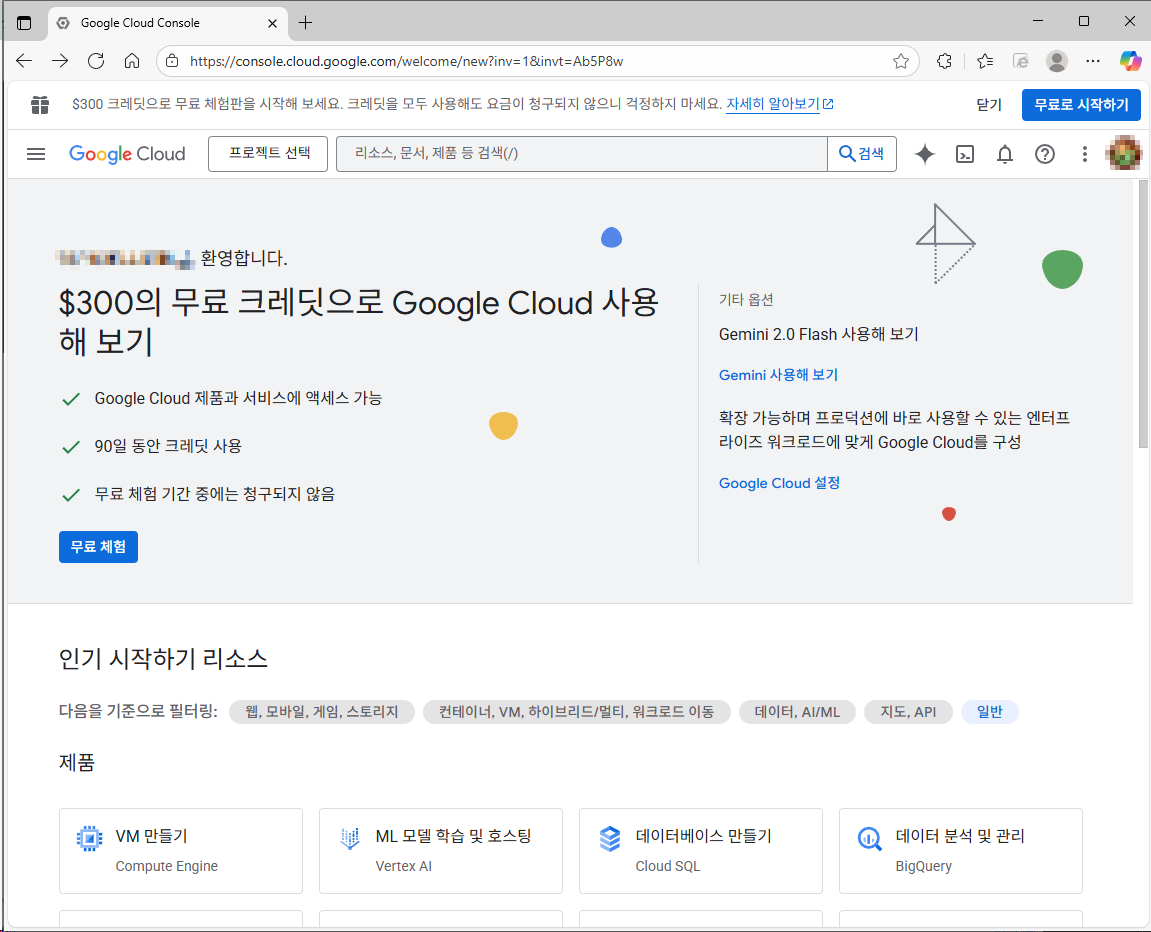
우상단에 "무료로 시작하기" 버튼을 눌러준다. 90일 동안 $300 (₩417,809) 의 크레딧을 제공받을 수 있다.
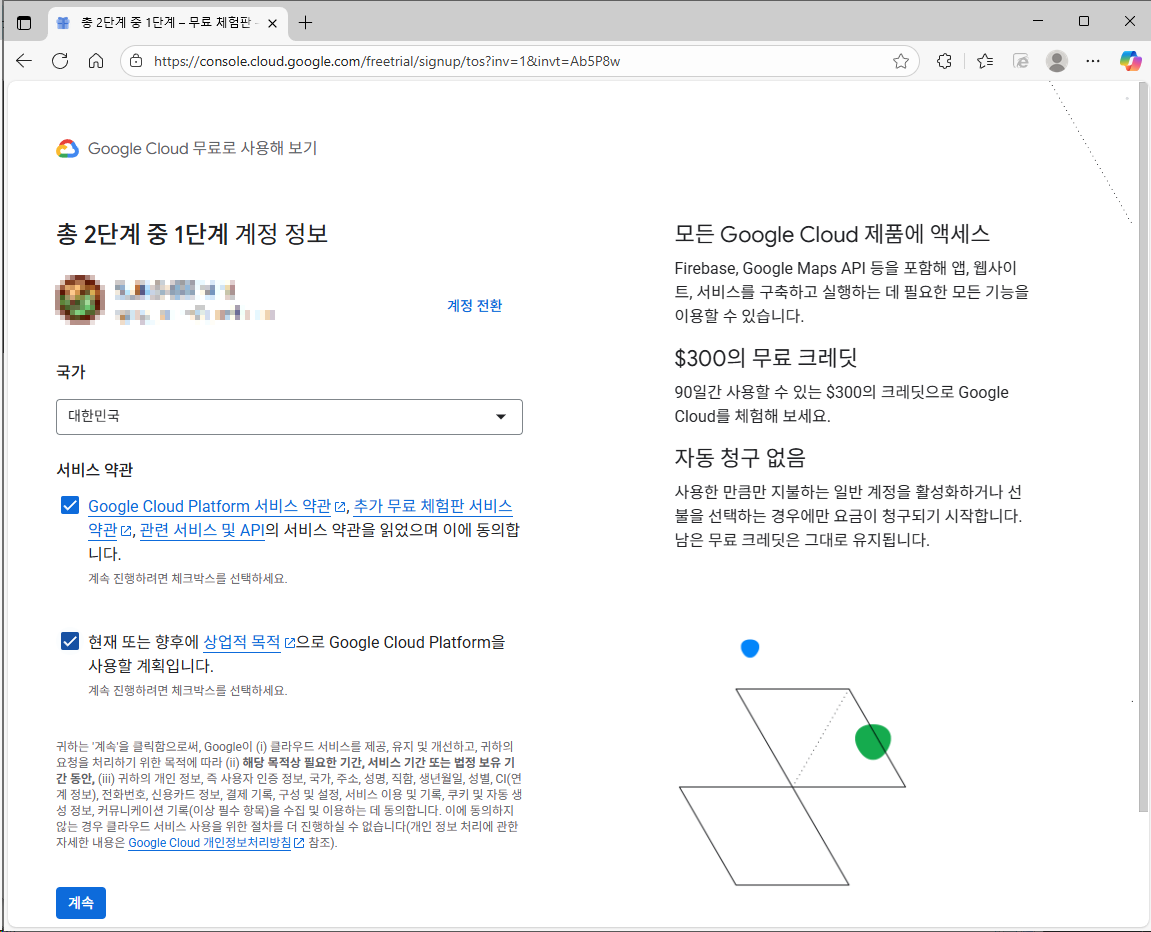
핸드폰 인증하고 코드 입력.
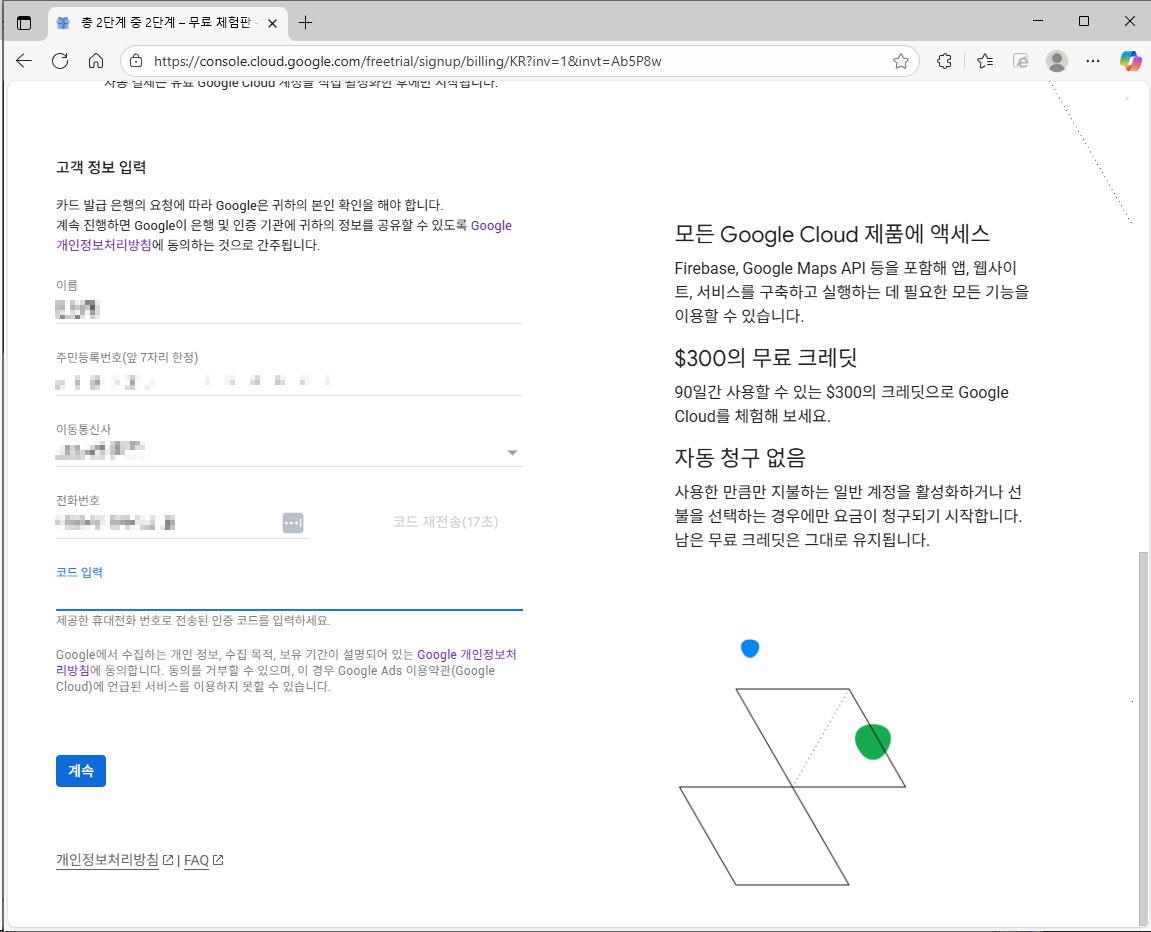
결재수단 입력.
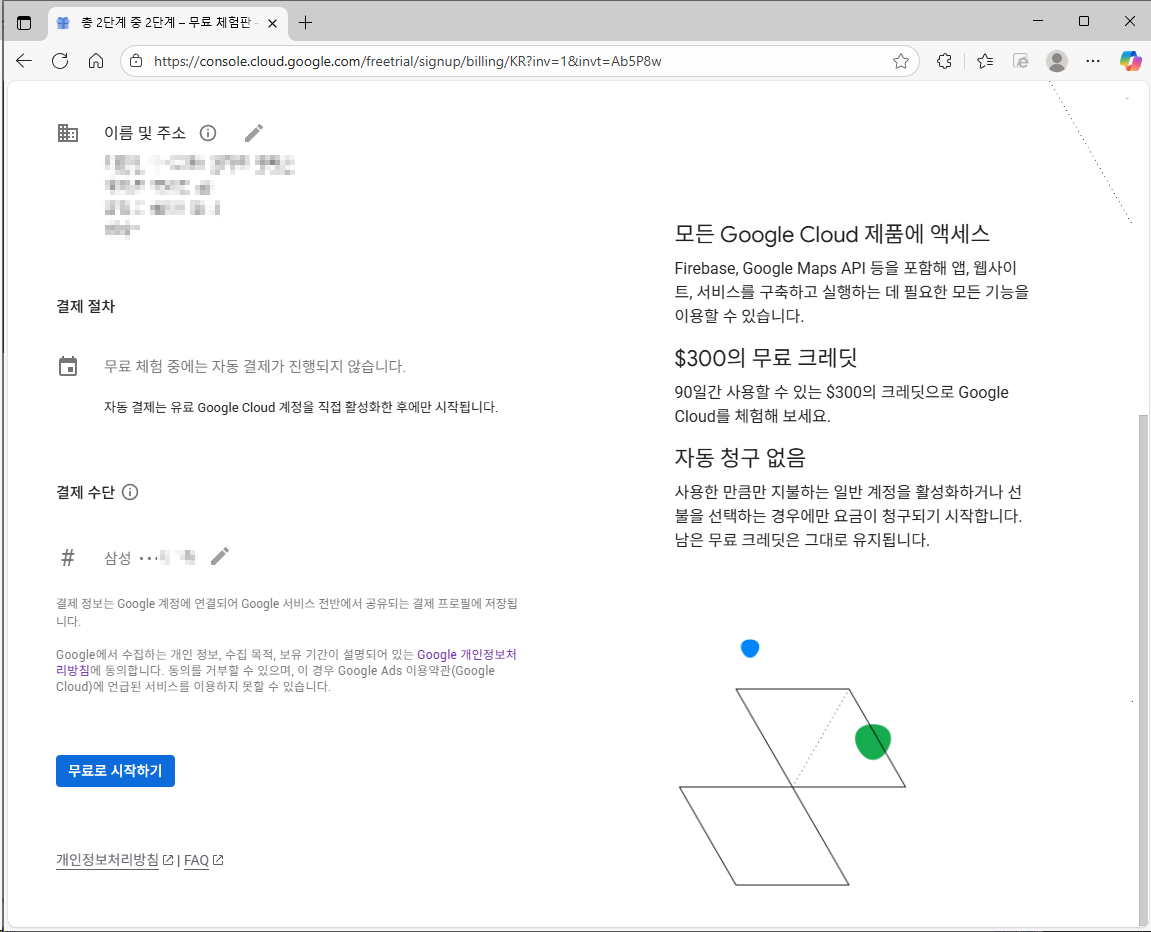
시작, "My First Project" 프로젝트 생성됨.
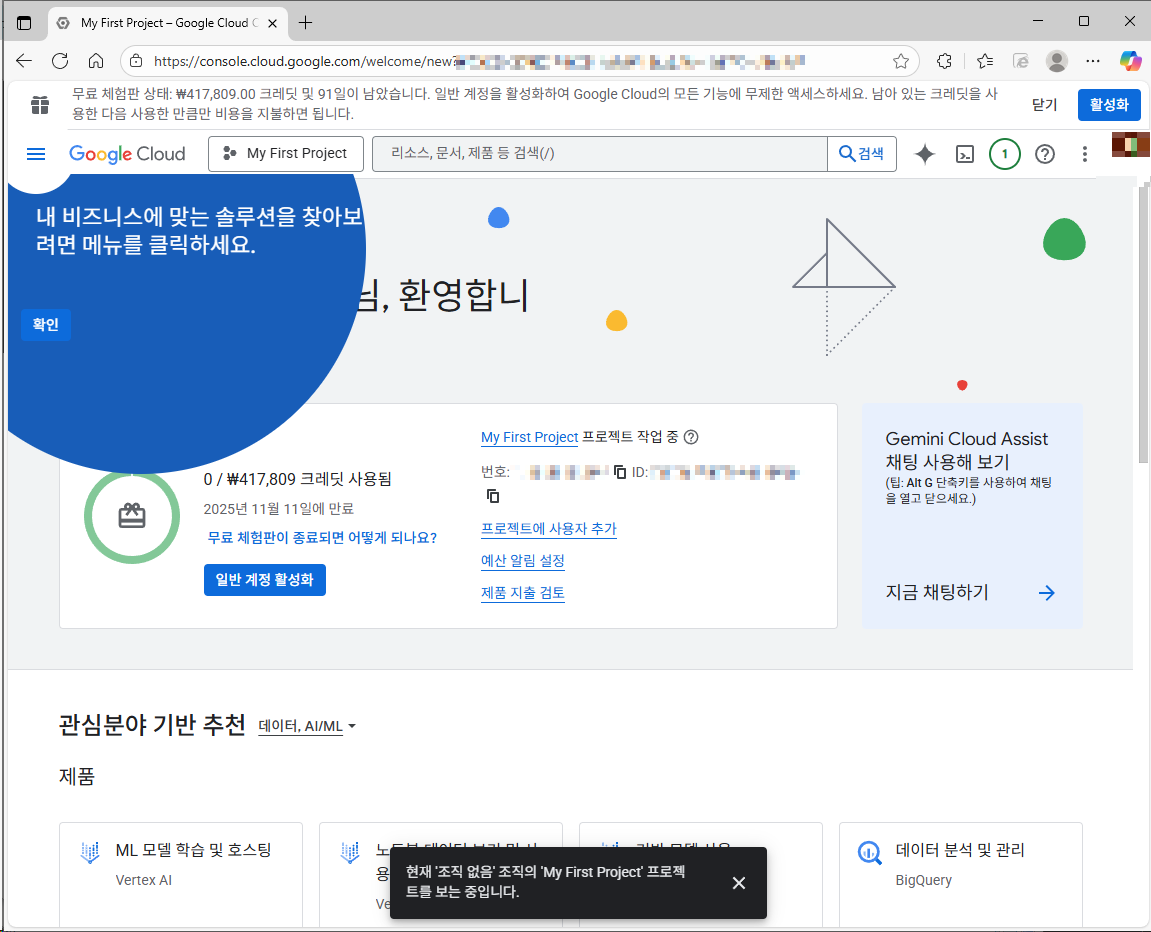
좌상단의 삼선메뉴 클릭한 뒤, "API및 서비스" -> "라이브러리" 선택

검색창에 "gemini api" 검색

Gemini API 선택한 뒤 "사용" 버튼 클릭

활성화 후 "사용자 인증 정보 만들기" 버튼 클릭

Generative Language API 에서 "애플리케이션 데이터" 선택 후 "다음" 버튼 클릭
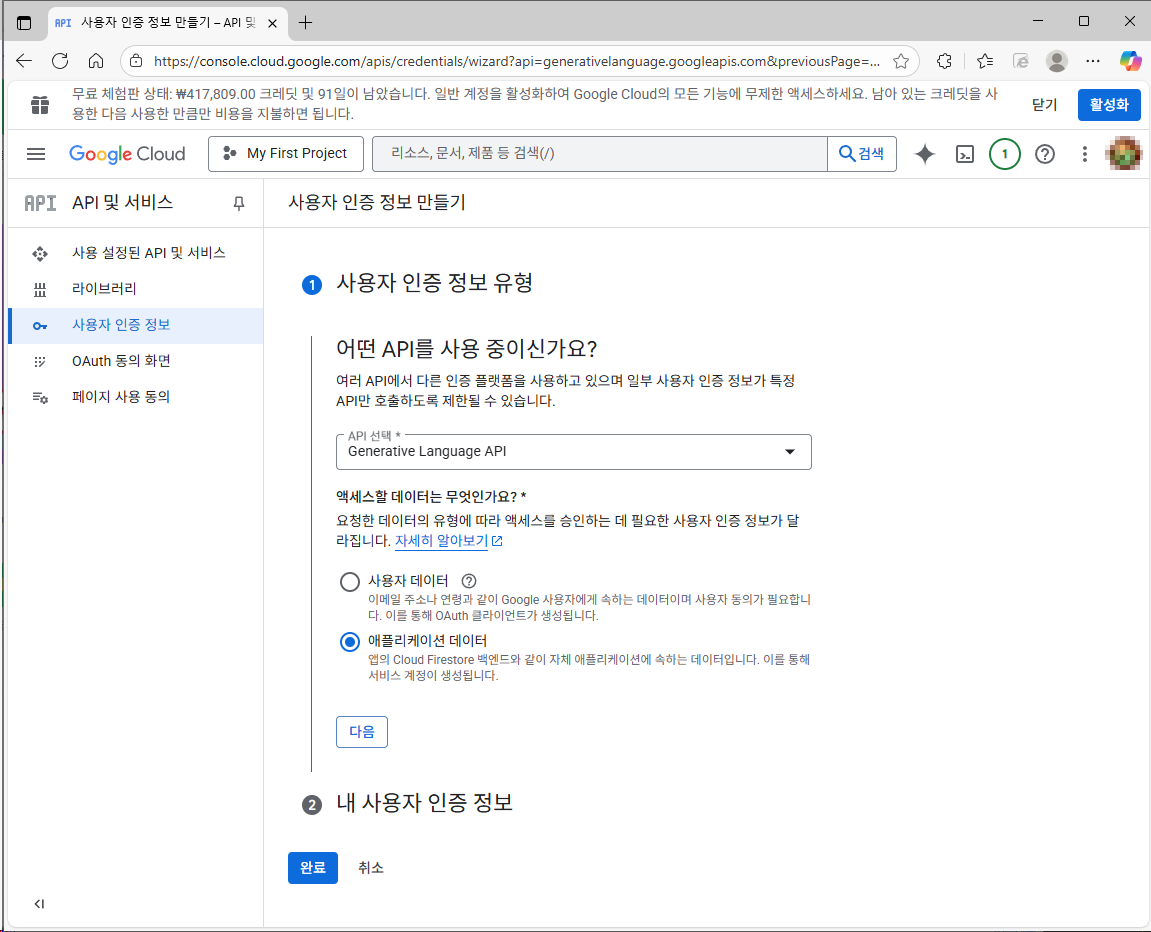
계정이름과 아이디 넣어주고 "만들고 계속하기" 버튼 클릭.

권한은 그대로 두고 "완료" 버튼 눌러준다.
2. Google AI Studio 로그인
여기까지 따라왔으면, 아래 링크로 이동해 API 키를 요청한다.
Google AI Studio
The fastest path from prompt to production with Gemini
aistudio.google.com
첫 화면에서 "Build with the Gemini API" 항목의 "Get API key" 버튼을 눌러준다.
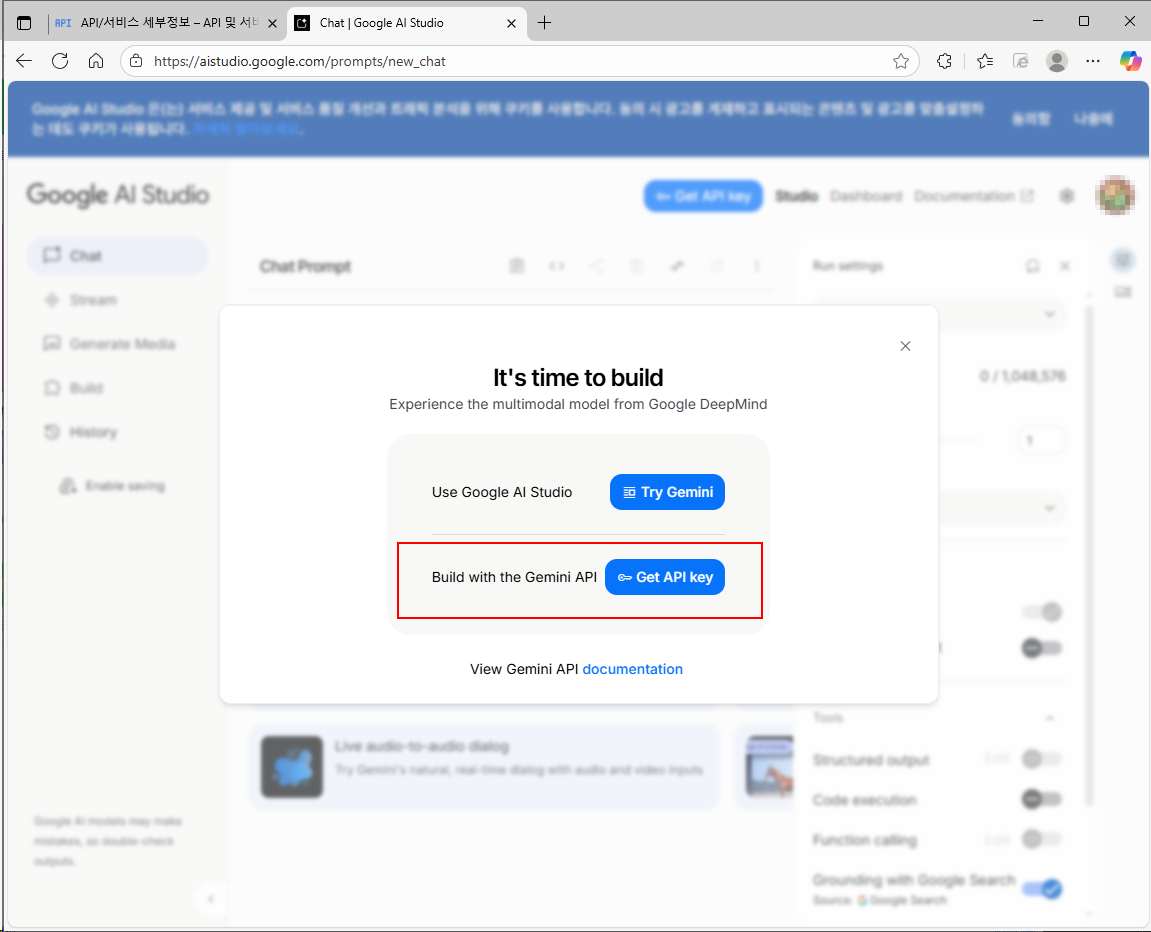
2026.1.12. 화면이 조금 바뀜. 좌하단의 Get API Key 누름

라이센스 동의창이 나오면 확인 체크 후 "동의" 버튼 눌러준다. (2026.1.12. 화면 바뀜)
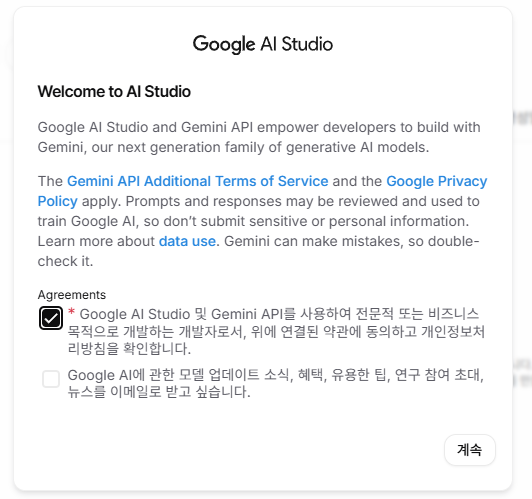
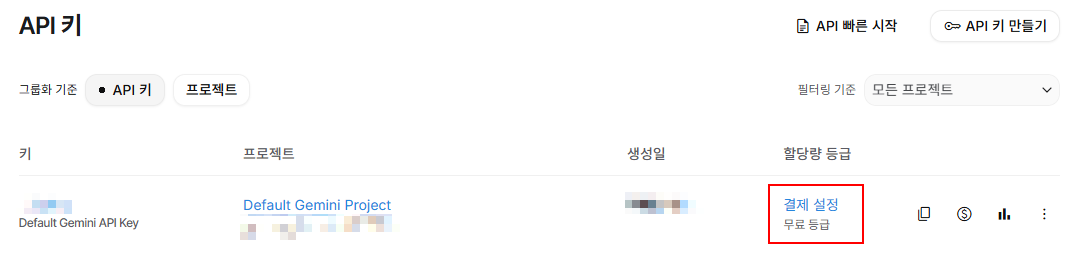
이 상태에서 무료등급 API 키가 하나 생성된다.
무시하고 다시 "API 키 만들기" 버튼을 누른다.
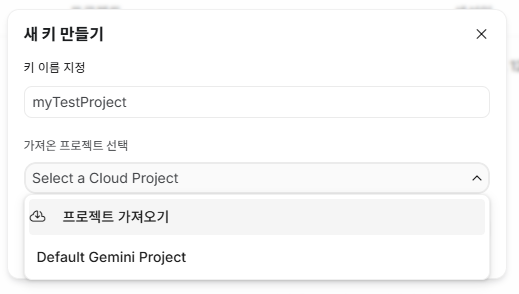
"새 키 만들기" 창이 표시되면, 위에서 만들었던 "My First Project" 를 선택하고 "가져온 프로젝트 선택" 에서 "프로젝트 가져오기" 를 눌러준다.
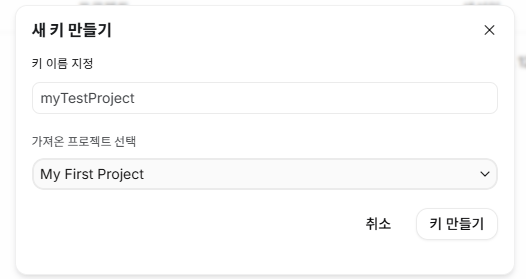
이제 앞에서 만들어둔 My First Project 를 선택한 뒤 "키 만들기" 버튼을 누른다.
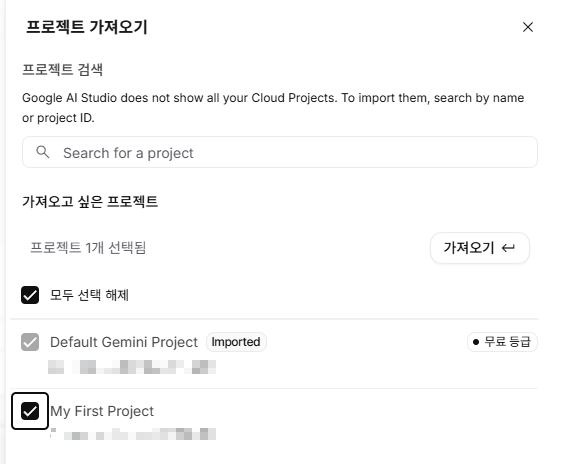
잠시 기다리면 생성된 API키가 표시된다. 무료등급과 달리 무료체험으로 체크되어 있다.
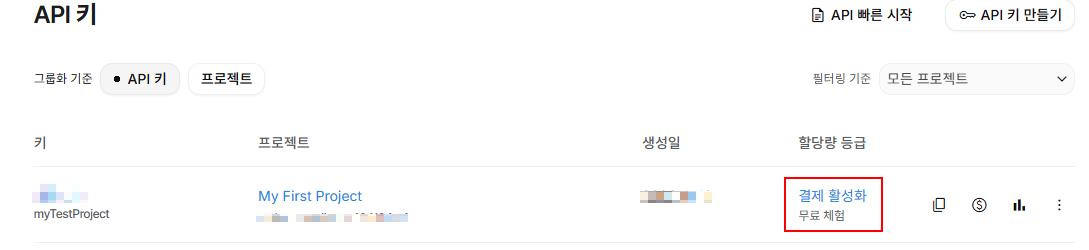
제미나이 API 키는 사용한 만큼 돈을 내는 '후불제' 이다.
생성된 키는 다른 사람과 공유하지 않도록 유의한다.